SLAM Manager 사용 가이드
해당 과정은 베이스 자세를 기준으로 시작합니다. 베이스 자세가 아니라면 초기설치 & 세팅 가이드 탭을 참고하십시오.
베이스 자세 상태라면 해당 페이지의 안내를 참고하여 Visual SLAM 사용을 위한 소프트웨어 사용법을 익히십시오.
접속 방법
- Aeirobot SLAM Manager 접속을 위한 PC에서 ALICE_M1_007_5G 네트워크에 접속합니다.
- 인터넷 브라우저를 열고 주소창에
192.168.10.3:8090을 입력합니다.
SLAM Manager에 접속하려면 반드시 ALICE_M1_007_5G 또는 2G 네트워크에 연결되어 있어야 합니다.
탭별 사용 방법
아래 탭을 선택하여 각 기능별 사용 방법을 확인하세요.
- Process
- SLAM
- Map Editor
Process 탭
SLAM 시작
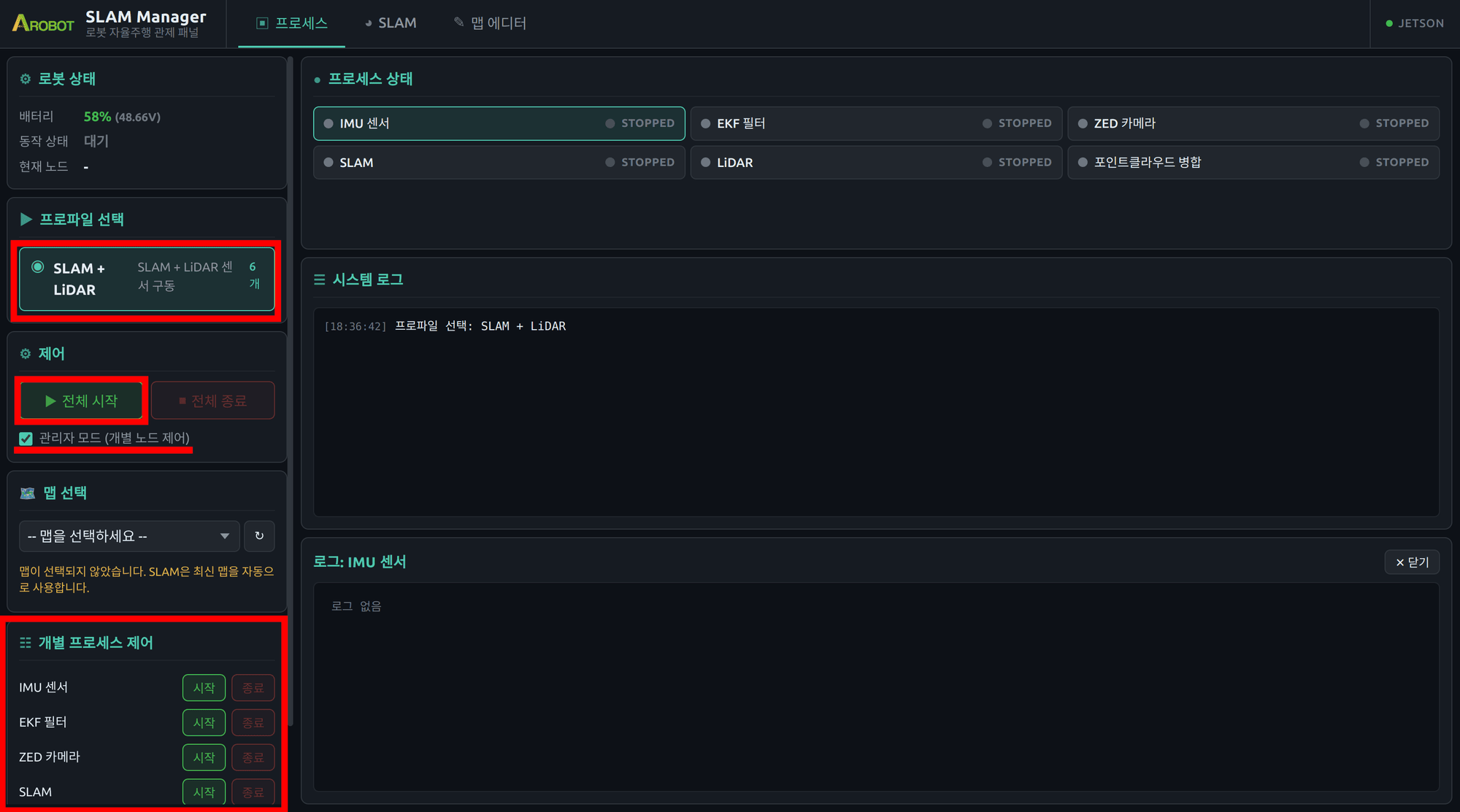
Aeirobot SLAM Manager 페이지에 접속하면 아래와 같은 초기 화면이 나타납니다.
프로파일을 선택하면 옆의 프로세스 상태창에 6개의 노드가 나오게 되고 각 노드를 클릭하여 노드별 로그를 확인 할 수 있습니다.
초기 상태에는 맵 데이터가 없으며 사용자가 직접 매핑을 진행해야 합니다. 자세한 방법은 SLAM 탭에서 설명합니다.
- 아래 이미지와 같이 프로파일을 선택 후 전체 시작을 클릭합니다.
- 초기 상태는 맵이 존재하지 않으므로 맵 선택에 아무것도 없는 것이 정상입니다.
- 관리자 모드 체크 박스를 체크하면 개별 노드 제어가 가능합니다.
ZED Camera 노드는 VR Manager와 공유되는 노드이므로, 만약 한쪽에서 이미 켜 놓았다면 개별 노드 제어로 ZED Camera 노드를 제외한 나머지 노드를 켜주셔야 정상 작동 가능합니다.
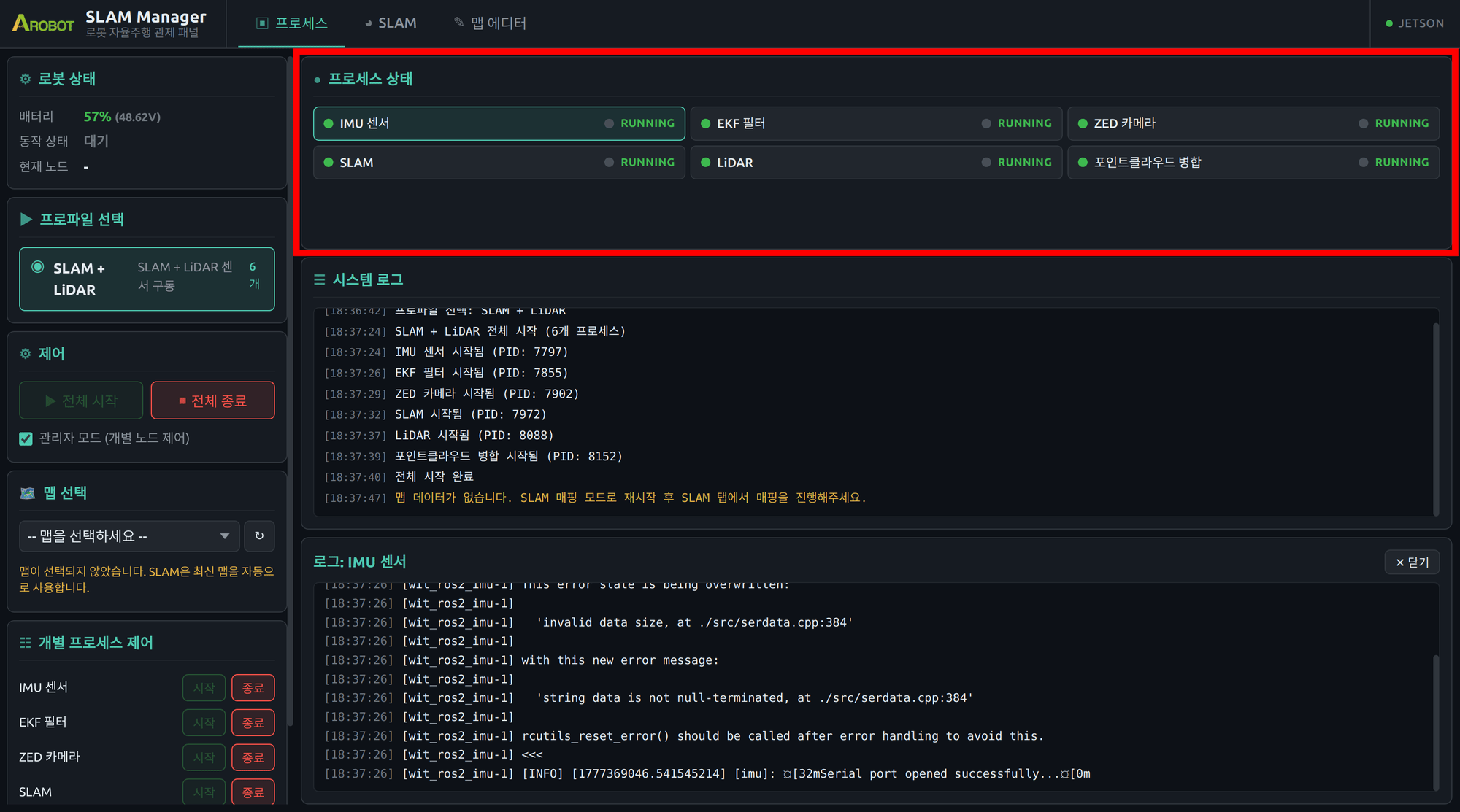
정상적으로 시작되면 아래와 같이 6개 노드 모두 RUNNING 상태로 전환됩니다.
에러 팝업 및 로그 확인
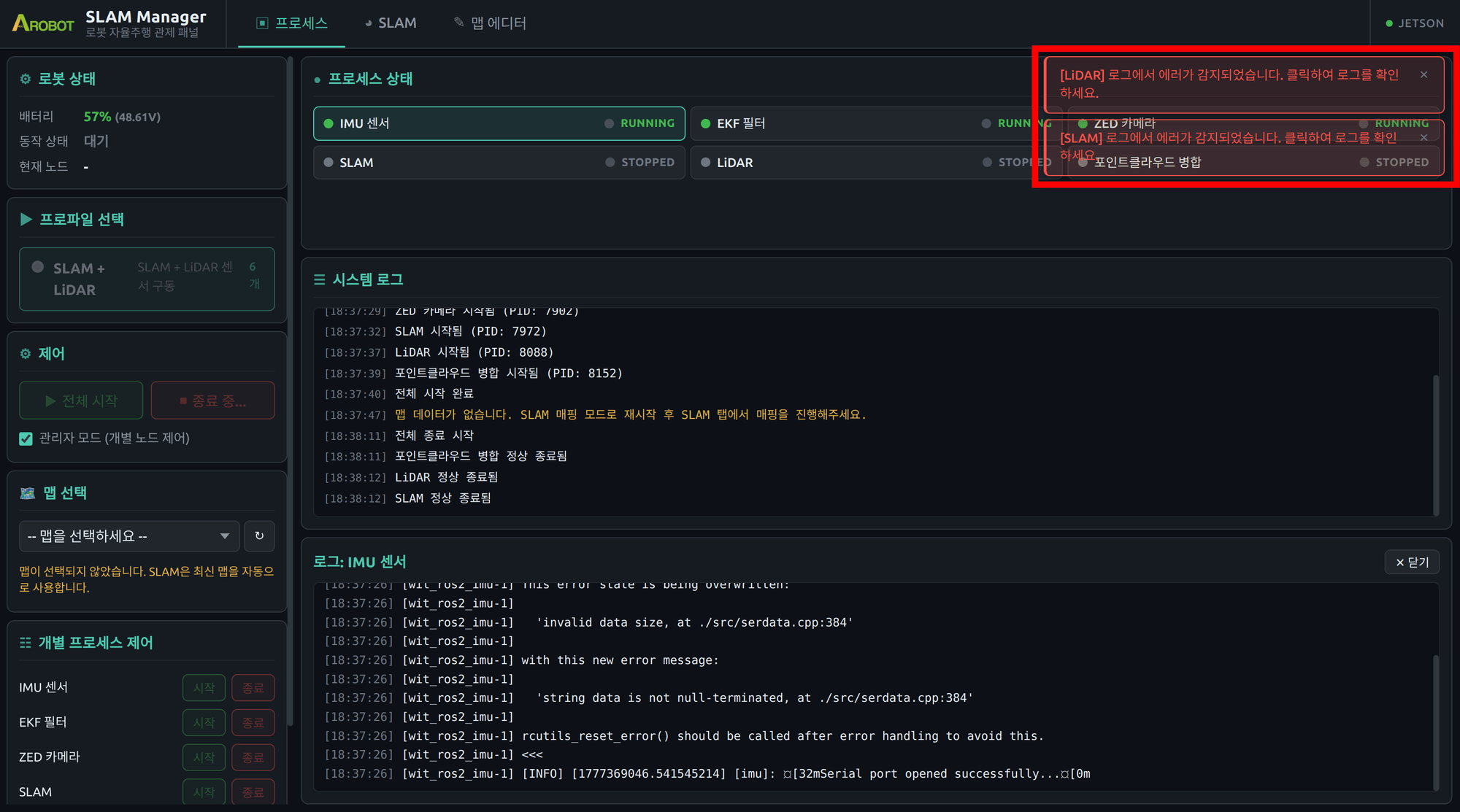
각 노드에서 에러가 발생하면 아래와 같이 에러 팝업이 표시됩니다. 해당 박스를 클릭하면 에러 로그를 확인할 수 있습니다.
SLAM 탭
사전에 매핑된 맵이 없거나 다시 매핑을 해야 하는 경우 SLAM 탭을 이용합니다.
매핑 시작
- 매핑 시작에 앞서 전체 프로세스가 종료된 상태에서 매핑을 시작하고 싶은 위치에 로봇을 위치한 뒤에 Process 탭의 전체 시작을 누릅니다.
매핑 시작 위치가 틀어지면 전체 맵 자체가 틀어질 수 있습니다. 되도록 로봇의 yaw 회전 방향을 수평으로 세팅한 뒤에 매핑을 시작해주세요.
- Process 탭에 모든 노드가 정상인 것을 확인한 후 매핑 시작을 클릭합니다. 자동갱신 체크 박스를 체크하여 실시간으로 업데이트 되는 맵을 확인하실 수 있습니다.
- 맵이 없는 경우: SLAM 로그에 "RTABMAP 연결됨 - 저장된 맵이 없습니다. 매핑을 시작해주세요."
- 매핑 시작 시: "매핑 모드 시작"
로봇이 실제로 작업하는 곳을 조이스틱으로 직접 운전하며 데이터를 수집합니다.
속도는 너무 빠르지 않은 정도로 움직이는 것을 권장합니다.
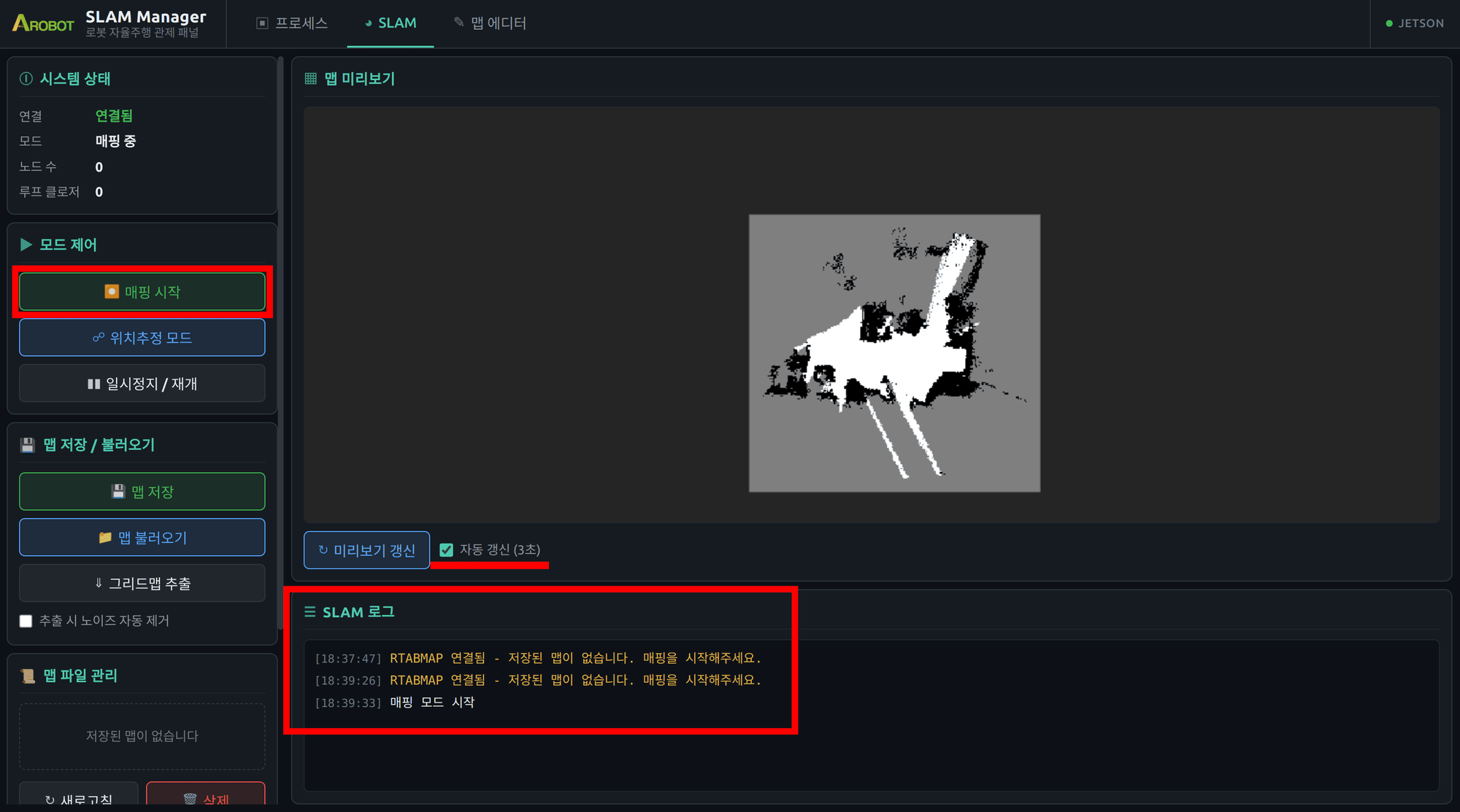
- 맵 저장 버튼을 눌러 매핑한 데이터를 저장할 수 있습니다. 이때 저장 양식은 확장자를 붙이지 않은 이름만을 허용합니다. 예) kmu_map_data
- 맵 저장을 했을 때 저장되는 데이터
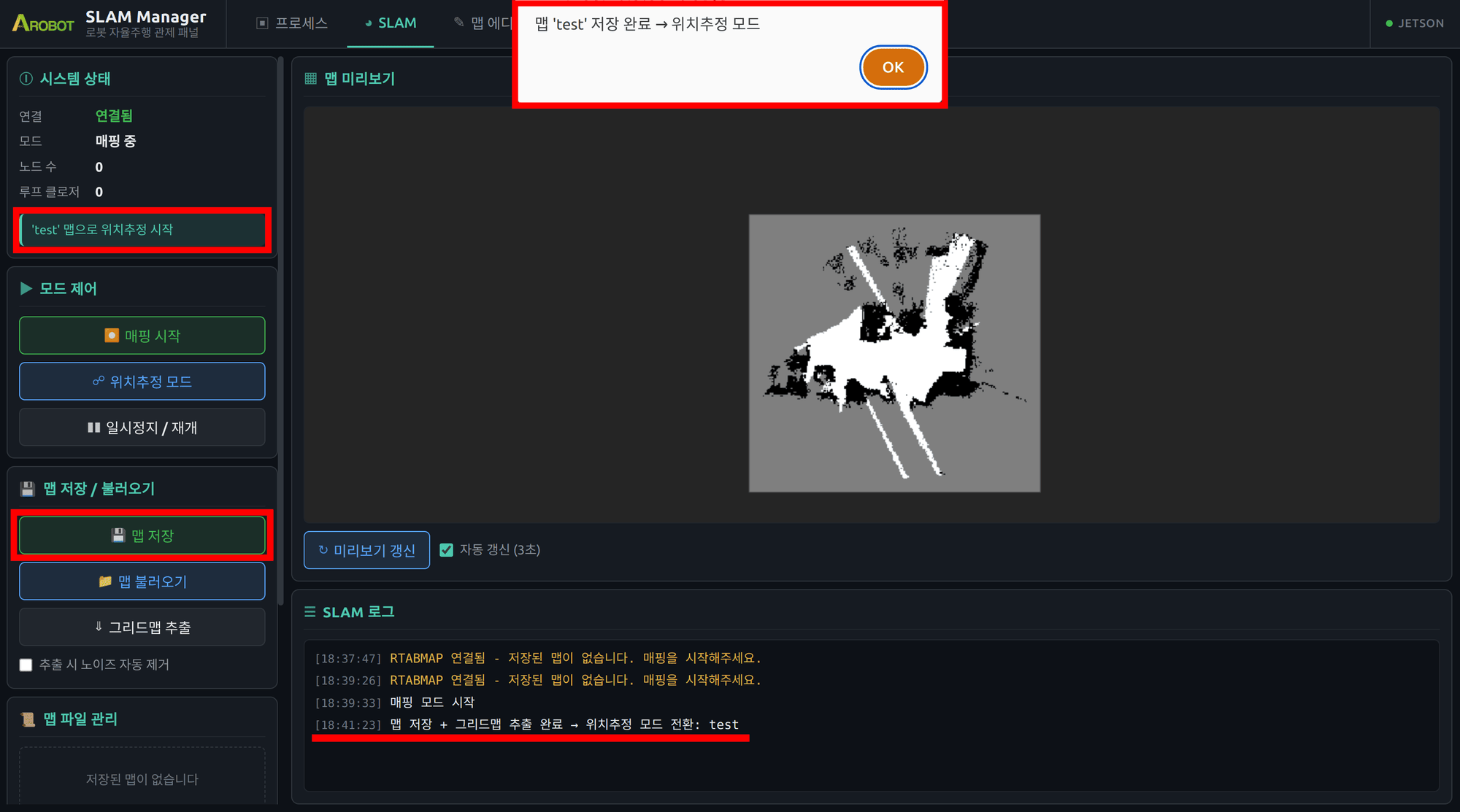
- 슬램에서 사용하는 kmu_map_data.db, nav2 스택에서 사용할 수 있는 kmu_map_data.yaml, kmu_map_data.pgm이 동시에 저장됩니다.
- 맵 데이터 저장 위치는
$HOME/***_deploy/src/alice_navigation/aeirobot_slam_manager/config/입니다.
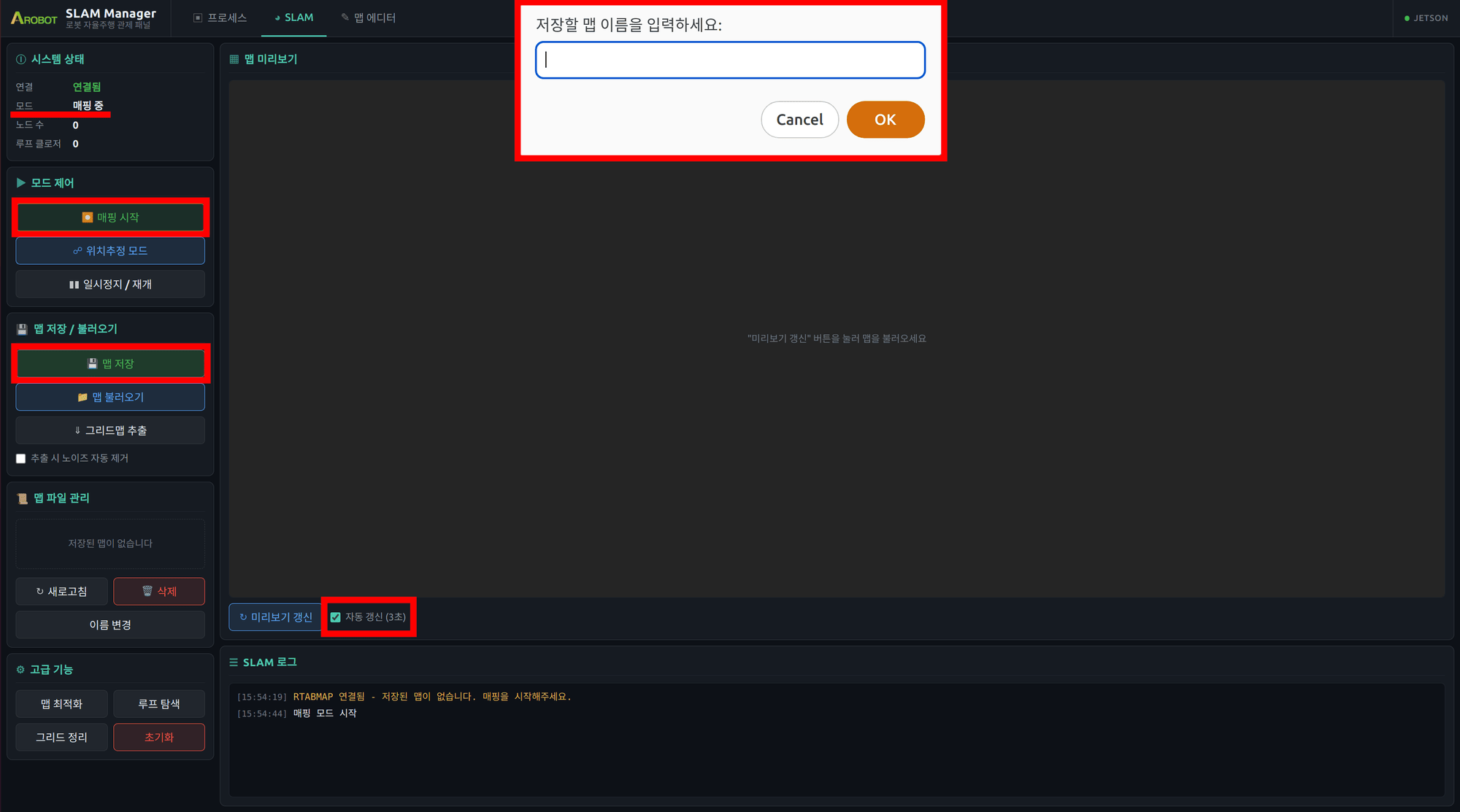
맵 저장이 되고 OK버튼을 누르면 자동적으로 매핑한 데이터를 사용해 위치추정 모드로 들어가게 됩니다.
맵 삭제
맵을 삭제하려면 맵 파일 관리에서 삭제를 할 수 있습니다. 삭제 후에는 다시 매핑을 해야 정상적인 운영이 가능 합니다.
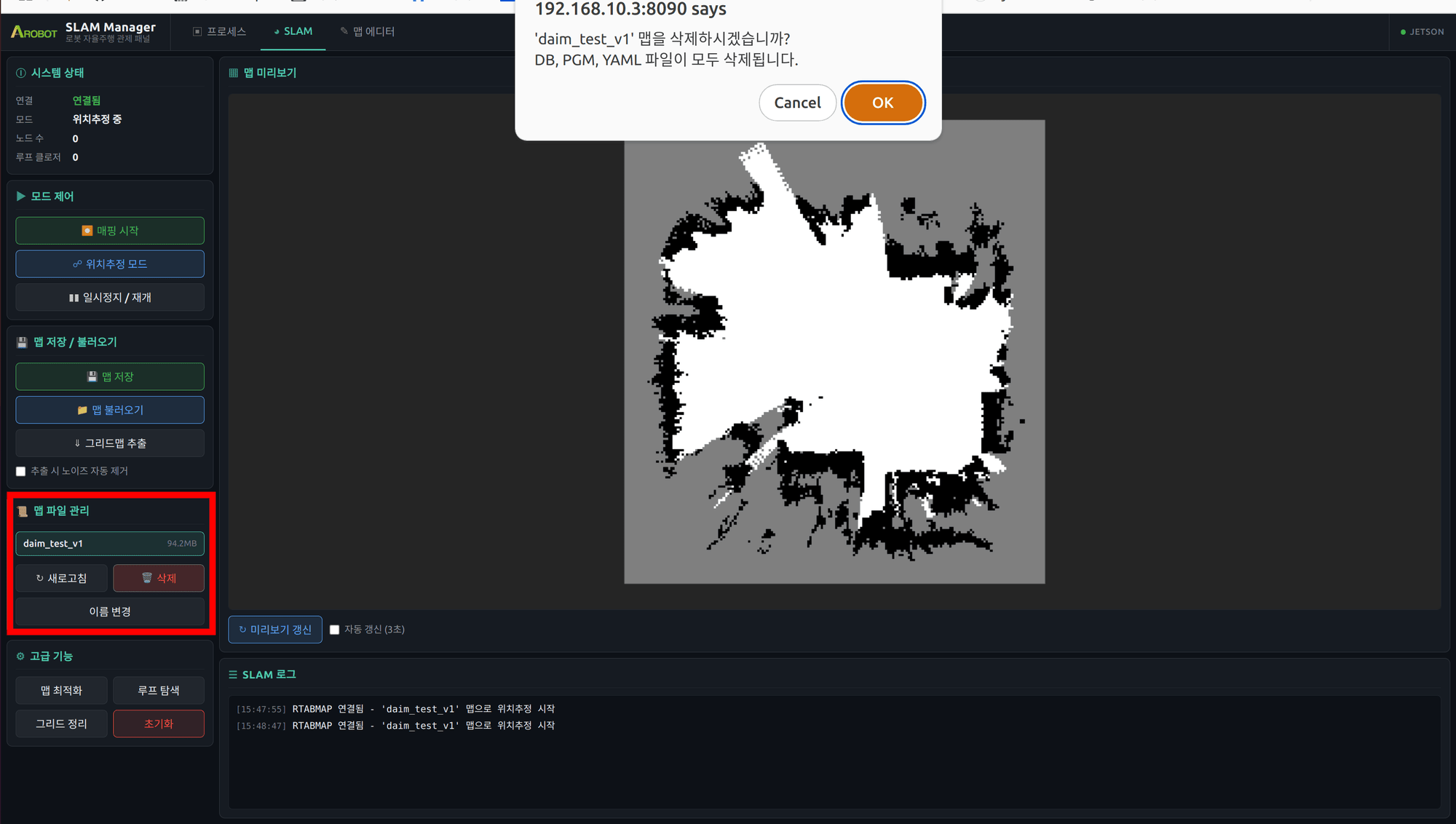
매핑 완료 후에 다시 위치 추정 모드를 누르게 되면 해당 맵에 추가로 데이터가 쌓이는 구조가 아니며 맵을 사용할 수 없게 됩니다.
만약 실수로 위치 추정 모드를 눌렀다면 맵 삭제 후 다시 매핑하여 사용해주시길 바랍니다.
Map Editor 탭
맵 에디터는 기존에 가지고 있는 맵 데이터를 수정하는 곳입니다.
- PGM 불러오기로 저장한 맵 데이터를 불러올 수 있습니다.
- 도구에서 nav2 스택에서 사용하는 규칙에 맞게 브러시 색을 선택하여 맵 수정이 가능합니다.
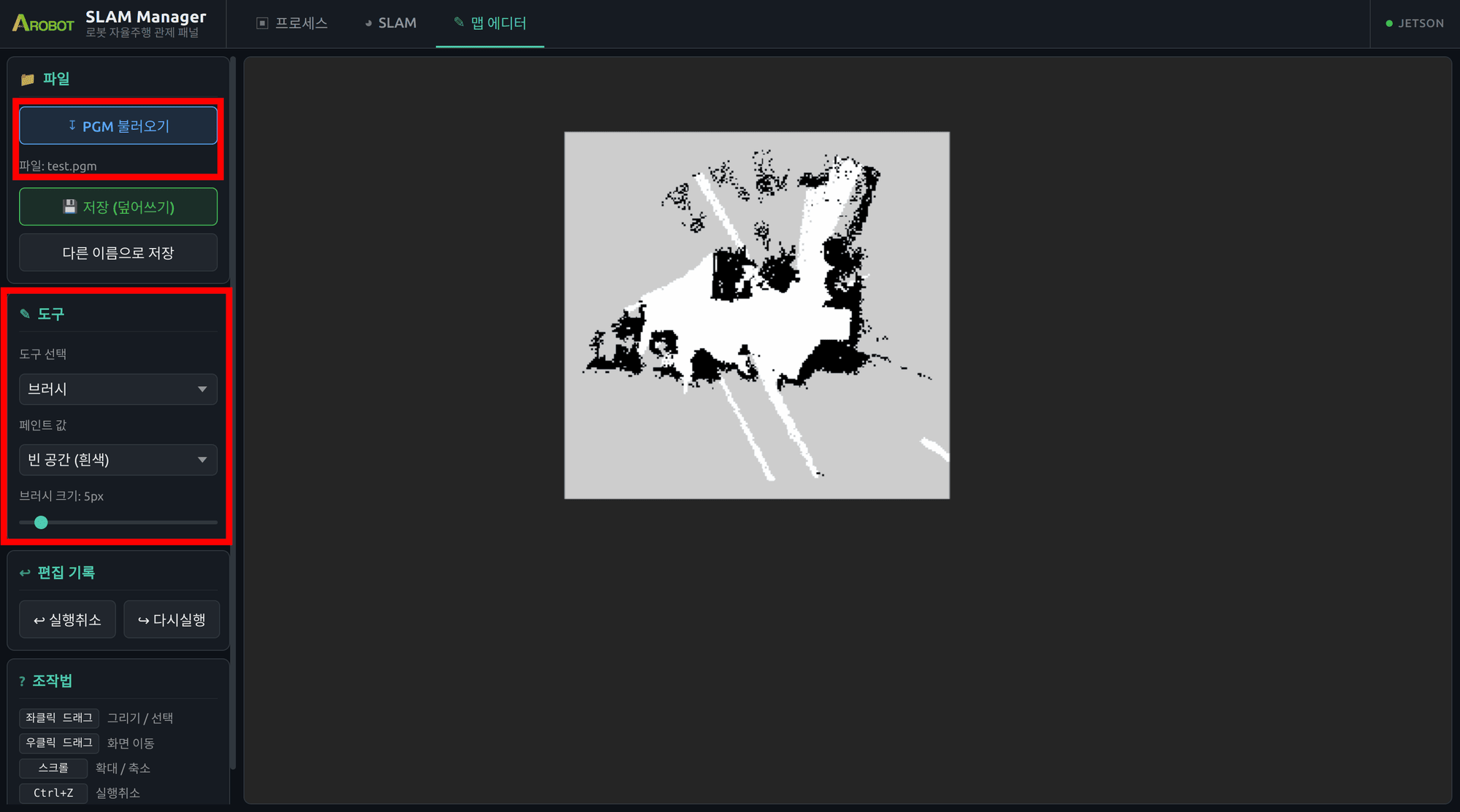
맵 에디터는 개발자 또는 숙련된 이용자에게 추천되는 기능입니다. 임의로 수정했을 때 정상 동작을 하지 않을 수 있으니 사용에 주의가 필요합니다.
맵 수정 방법
- PGM 불러오기 기능을 이용해 맵 데이터를 불러옵니다.
- 마우스를 이용해 맵을 수정합니다.
- 수정이 완료되면 파일저장을 클릭하여 수정 사항을 반영합니다.
- 이후 Process 탭으로 넘어가 전체 종료 후 전체 시작이 필요합니다.
페인트 값에서 로봇이 이동 가능한 곳은 흰색, 로봇이 이동하지 못하는 부분은 검은색으로 구분합니다.